Teams – Porady, wskazówki, tricki
Program Teams zyskał na popularności podczas rozwoju pandemii koronawirusa. Zakłady pracy i szkoły zaczęły korzystać z rozwiązań do spotkań online. Dodatkowo firma Microsoft już wcześniej zachęcała do korzystania z darmowej wersji próbnej Teams w związku z końcem wsparcia dla jego poprzednika-Skype dla firm.
Program Teams zyskał na popularności podczas rozwoju pandemii koronawirusa. Zakłady pracy i szkoły zaczęły korzystać z rozwiązań do spotkań online. Dodatkowo firma Microsoft już wcześniej zachęcała do korzystania z darmowej wersji próbnej Teams w związku z końcem wsparcia dla jego poprzednika-Skype dla firm.
Teams jest aplikacją łączącą dostęp do różnych technologii chmurowych Microsoft – Skype, Sharepoint, Outlook, OneNote, Outlook, Azure. Dodatkowo umożliwia integrację z zewnętrznymi aplikacjami. To wszystko w jednym panelu zarządzającym, także na urządzeniach mobilnych.
W tym artykule dowiesz się o funkcjach ułatwiających pracę z aplikacją a także niezbyt znane bądź ukryte możliwości Teams.
Tasks by Planner and To Do
Jak możesz uniknąć spóźnienia na spotkanie, zapomnienia o urodzinach, rozliczeniu klienta? Jak kontrolować proces wypełniania zadań zleconych podwładnym? Jak i gdzie ustawić przypomnienia i zadania? Microsoft udostępnił kilka kanałów zarządzania: Outlook, To Do, Planner. Do niedawna musiałeś kontrolować każde z tych miejsc oddzielnie. Teraz wystarczy Teams, który jest on centrum sterowania, nakładką na kilka aplikacji wyświetlającą wszystkie zadania w jednym miejscu. Teams przypomni też o mijającym terminie.
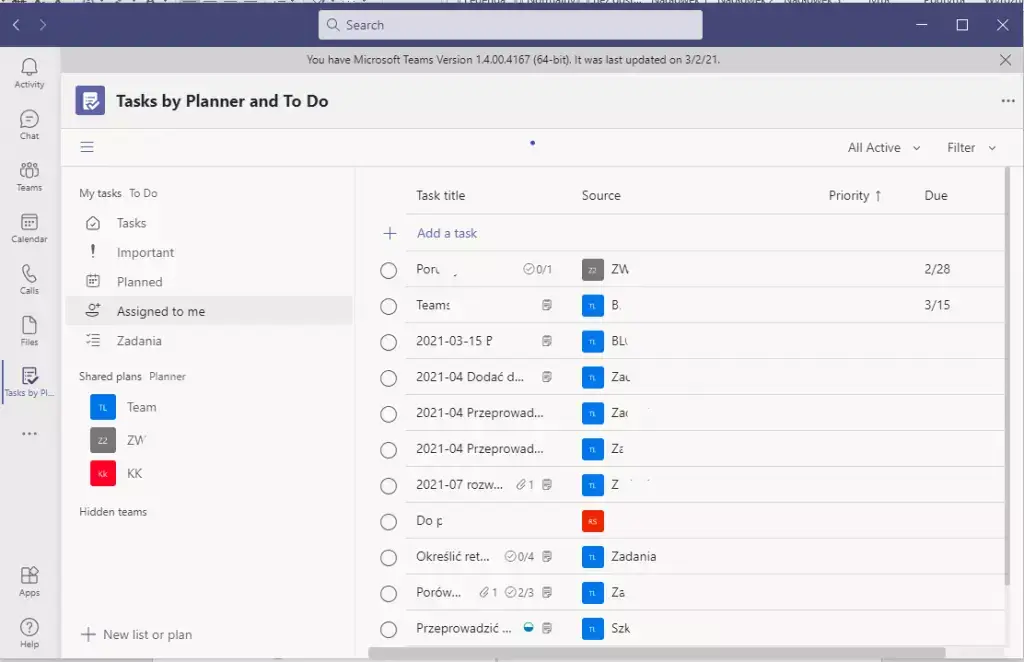
Zdjęcie 1.Widok Tasks Planner i To do
Zapisane wiadomości
Ważną informację możesz oznaczyć. Używając opcji „Zapisz tę wiadomość” zostanie ona skopiowana do oddzielnej listy. Nie będziesz musiał szukać jej w czatach poszczególnych osób.
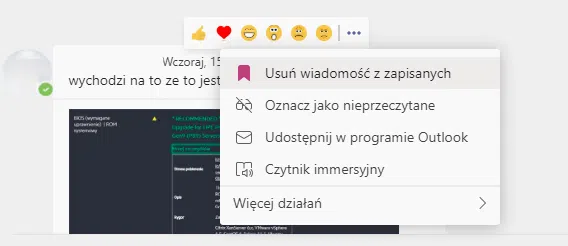
Zdjęcie 2. Zapisanie ważnej wiadomości
W opcjach konta, dostępnych w prawym górnym rogu ekranu uzyskasz dostęp do zapisanych wiadomości.
Poprzez wybranie „Usuń z wiadomości zapisanych”, wiadomość ta zniknie z listy.
Okienko wyszukiwania
Chcesz znaleźć wiadomość po jej treści? Użyj wbudowanej wyszukiwarki. Wpisz dowolne słowo kluczowe w okienku na środku aplikacji, a w widoku wiadomości dostaniesz wyniki wyszukiwania.
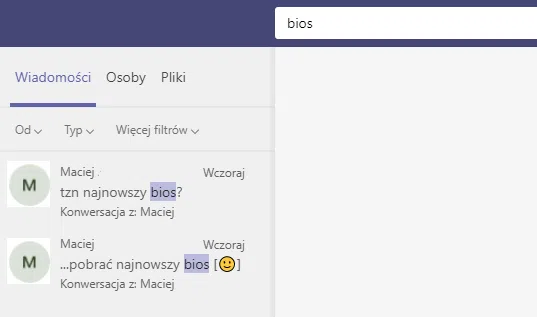
Zdjęcie 3. Wyszukiwanie po treści w Teams
Komendy
W okienku wyszukiwania użyj klawisza „/” aby przejść do komend. Wypróbuj na przykład komendę „/akty”, uzupełnij ją dalej klawiszem „TAB”, wpisz pierwsze znaki imienia lub nazwiska osoby, której historię aktywności w Teams chcesz zobaczyć i wciśnij Enter. Wpisanie samego znaku „/” udostępni listę komend.
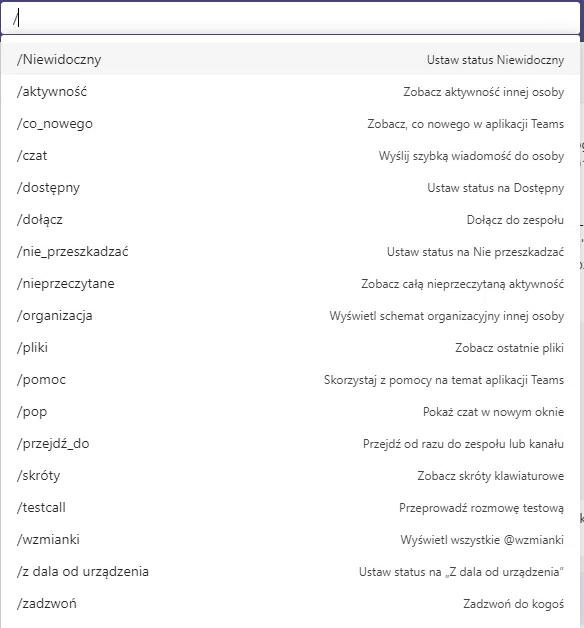
Zdjęcie 4. Komendy Teams
Pełną listę komend wraz z opisem znajdziesz na stronie Microsoft[i].
Wpisz „@” w okienku wyszukiwania – zobaczysz listę dostępnych aplikacji.
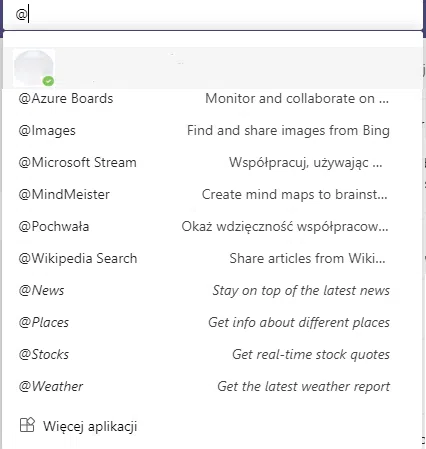
Zdjęcie 5. Aplikacje Teams
Wpisz „@” w okienku wyszukiwania, a następnie początek imienia lub nazwiska osoby.
Wciśnij Enter i pojawi się okienko z możliwością wysłania wiadomości do wybranej wcześniej osoby.
Kliknij dwa razy lewym klawiszem myszki na ikonie osoby, a otworzy się dodatkowe okienko czatu.
Wpisz „@pochwała” w okienku wyszukiwania, gdy aktywne jest menu czatu. Wybranej osobie możesz przyznać znaczek i komentarz pochwały. To samo uzyskasz wybierając na czacie ikonę odznaczenia.

Zdjęcie 6. Wybranie opcji nagrody na czacie Teams
Nawigacja klawiaturą
Teams można obsługiwać bez użycia myszy. W okienku czatu użyj klawisza TAB lub Shift+TAB i strzałek (klawisze kursora góra, dół), by uaktywnić nawigację klawiaturą. Następnie możesz zmieniać aktywny obiekt używając strzałki w górę i w dół. Wybierz pierwszą literę imienia albo nazwy czatu, a przełączysz się do określnej pozycji.
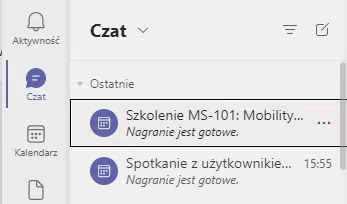
Zdjęcie 7. Nawigacja klawiaturą w oknie wiadomości – tu stan po wybraniu litery „s” na klawiaturze
Nawigację w każdym aktywnym oknie Teams możesz prowadzić podobnie – z użyciem klawiszy TAB, Shift+TAB, strzałek. W oknie głównym dodatkowo działają skróty klawiaturowe do poszczególnych aplikacji znajdujących się na lewym słupku (aktywność, czat, kalendarz, itd.). Kolejność aplikacji odpowiada za skróty – od góry Ctr+1 aż do Ctr+9 na dole, dla ostatniej ikony aplikacji.
Kolejność ikon zmienisz przez przeciągnięcie myszką ikony na inne miejsce.
Więcej skrótów klawiaturowych znajdziesz w dołączonym menu – wciśnij Ctrl + kropka (.)
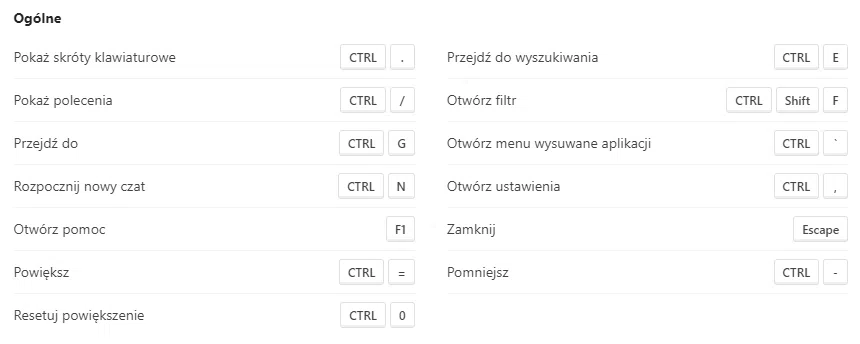
Zdjęcie 8. Wywołanie skrótów klawiaturowych Teams
Zmiana rozdzielczości
Powiększenie lub zmniejszenie rozdzielczości uzyskasz wykorzystując ruch rolki myszki przy wciśniętym klawiszu Ctrl. Zamiast rolki myszy do zmiany rozdzielczości możesz użyć kombinacji klawiszy „Ctrl” i „=” oraz Ctrl i „-„. Ctrl i „0” wciśnięte razem ustawią okno Teams w powiększeniu domyślnym 100%.
Czat z uczestnikiem
Podczas przeglądania spotkań w kalendarzu wybierz menu dostępne po wciśnięciu prawego klawisza myszy. „Czat z uczestnikiem” otworzy okno czatu spotkania.
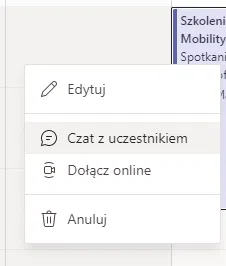
Zdjęcie 9. Wybór opcji „Czat z uczestnikiem”
Udostępnianie treści w programie Outlook
Wiadomość zapisaną na czacie można wysłać do innych osób poprzez użycie opcji „Udostępnij w programie Outlook”
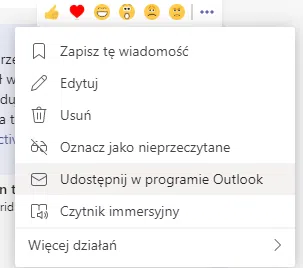
Zdjęcie 10. Wybór opcji udostępnienia treści wiadomości w programie Outlook
Akceptacje
Gdy potrzebujesz oddać dokument do przejrzenia i zaakceptowania przez inną osobę, użyj opcji „Zatwierdzenia”.

Zdjęcie 11. Wybór opcji obiegu zatwierdzenia dokumentu
Następnie wybierz osobę lub osoby, do których wyślesz prośbę, dodaj komentarz i kliknij „Wyślij”.
Zatwierdzający otrzymają możliwość dodania komentarza, zaakceptowania lub odrzucenia prośby. W każdym z przypadków otrzymasz informację zwrotną o wysłanym dokumencie.
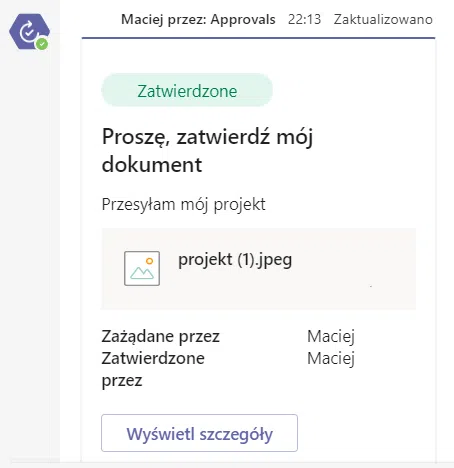
Zdjęcie 12. Zatwierdzenie żądanie w procesie obiegu dokumentów
Opcje spotkania
Ustawienia opcji spotkania dostępne są w Teams i Outlooku w szczegółach wydarzenia.
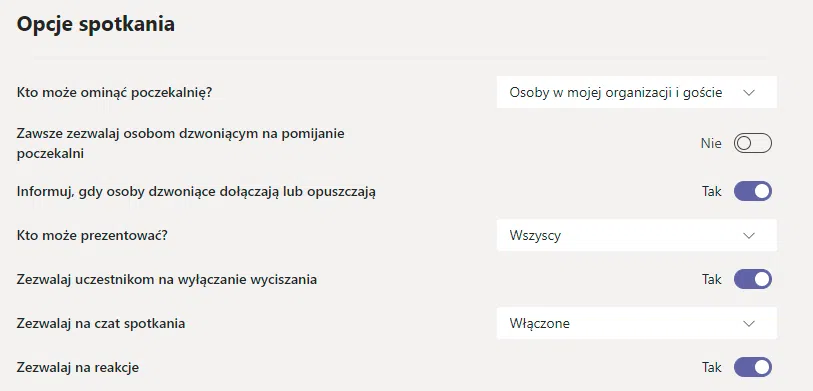
Zdjęcie 13. Opcje spotkania Teams
Pomijanie poczekalni
Jeżeli chcesz, by spotkanie rozpoczęło się dopiero gdy dołączysz jako organizator, wybierz opcję braku pomijania poczekalni.
Ustaw: Kto może ominąć poczekalnie? Tylko ja.
Blokowanie możliwości prezentacji
Nie życzysz sobie, by ktoś udostępniał treść czy ekran bez Twojej zgody? Wyłącz taką możliwość.
Ustaw: Kto może prezentować? Tylko ja
Wyciszanie
Uczestnicy spotkania włączają mikrofon bez pozwolenia? Wyłącz taką możliwość.
Ustaw: Zezwalaj uczestnikom na wyłączanie wyciszania – Tak.
Brak możliwości edycji spotkania.
Może się zdarzyć, że nawet jako organizator spotkania nie będziesz mógł edytować jego szczegółów.
Dzieje się tak, gdy posiadasz konto także w innej organizacji Microsoft 365, a przeglądarka loguje się automatycznie na inne konto.
Zdjęcie 14. Brak uprawnień do edycji opcji spotkania
Aby wejść w ustawienia, skopiuj link spotkania z Teams lub Outlooka. Następnie uruchom przeglądarkę w trybie prywatnym (incognito) i wklej link. Uzyskasz dostęp do opcji spotkania.
Zawsze możesz skorzystać z pomocy
Program Teams łączy zalety wielu aplikacji: Sharepoint, OneDrive, Skype, Planner, Outlook i ułatwia codzienne czynności służbowe. Usprawnia komunikację i kontakty na zewnątrz firmy.
W artykule mogłeś przeczytać o funkcjach ułatwiających użytkowanie i poruszanie się w programie Teams w jego nowej wersji. Gdy będziesz chciał dowiedzieć się więcej o tym programie wpisz w okienko wyszukiwania: /pomoc. Otrzymasz informacje podzielone na kategorie (dla administratorów, szkolenia, najbardziej popularne). Dowiesz się o nowościach i aktualizacjach w programie. Bardziej dociekliwi znajdą także odnośniki do informacji w Internecie.
Zastanawiasz się nad wdrożeniem Office 365 w Twojej firmie? Oferujemy kompleksowe wsparcie i sprawne przeprowadzenie całego procesu. Chmura dla firm stworzona przez Microsoft jest doskonałym narzędziem, które może usprawnić funkcjonowanie Twojego biznesu. Pomożemy zaprojektować środowisko chmurowe tak, aby jak najbardziej odpowiadało potrzebom firmy.
Support Online jako doświadczona firma oprócz wdrożenia, zadba również o bezpieczeństwo danych.
Szukasz profesjonalnego partnera biznesowego? Zgłoś się do nas!
[i] https://support.microsoft.com/pl-pl/office/korzystanie-z-polece%C5%84-w-aplikacji-teams-88f61508-284d-417f-a53d-9e082164050b

nasze wsparcie.
się z nami
W jakich technologiach IT pracujemy w Support Online?
Kiedy warto skorzystać z firmy informatycznej (IT)?
Czemu warto wynająć firmę informatyczną, a nie informatyka freelancer'a?
Jakie są zalety współpracy z naszą firmą IT Support Online?
Firma IT, czyli firma informatyczna, zajmuje się szeroko pojętymi technologiami informacyjnymi. Obejmuje to między innymi:
- Projektowanie i tworzenie oprogramowania: Firma IT może tworzyć aplikacje na zamówienie dla innych firm lub produkty oprogramowania dla masowego rynku. W zależności od specjalizacji mogą to być aplikacje mobilne, aplikacje desktopowe, aplikacje webowe czy systemy wbudowane.
- Usługi konsultingowe: Firma IT często dostarcza ekspertów w celu doradztwa w zakresie wdrażania nowych technologii, optymalizacji procesów biznesowych czy też wyboru odpowiednich rozwiązań technologicznych.
- Rozwiązania chmurowe: Wiele firm IT specjalizuje się w wdrażaniu i zarządzaniu rozwiązaniami w chmurze, takimi jak przechowywanie danych, hosting aplikacji czy platformy do analizy danych.
- Bezpieczeństwo informatyczne: Ochrona przed cyberatakami, audyt bezpieczeństwa, wdrażanie polityk bezpieczeństwa oraz monitorowanie sieci to tylko niektóre z zadań firm IT w tej dziedzinie.
- Zarządzanie infrastrukturą IT: W tym zakresie firma może zajmować się zarządzaniem serwerami, bazami danych, sieciami czy urządzeniami końcowymi użytkowników.
- Wsparcie techniczne i serwis: Firma IT może dostarczać wsparcie dla swoich produktów lub ogólnie wsparcie IT dla innych firm, zarządzając ich technologią na co dzień.
- Szkolenia: Wielu dostawców technologii informacyjnych oferuje również szkolenia w zakresie korzystania z oprogramowania czy bezpiecznego korzystania z technologii.
- Rozwiązania hardware: Niektóre firmy IT mogą także zajmować się dostarczaniem i konfiguracją sprzętu komputerowego, serwerowego czy sieciowego.
W zależności od specjalizacji i wielkości, firma IT może oferować jedno, kilka lub wszystkie z powyższych rozwiązań. Ważne jest, aby przy wyborze dostawcy dokładnie zrozumieć zakres ich usług i dopasować je do indywidualnych potrzeb.
W Support Online od lat wspieramy firmy w
- kompleksowym wsparciu użytkowników (zarówno na miejscu jak również zdalnie),
- obsługujemy komputery, telefony, tablety oraz problemy sieciowe z nimi związane,
- specjalizujemy się w administracji serwerami: Windows, Linux/Unix,
- obsługujemy wirtualizatory takie jak: KVM, Hyper-V, VMWare czy Proxmox,
- obsługujemy serwisy chmurowe w szczególności rozwiązania: Azure, Microsoft 365 oraz AWS,
- monitorujemy serwery oraz urządzenia w sieci internetowej,
- konsultujemy rozwój, DRP oraz wspieramy stabliność przedsiębiorstwa w warstwie informatycznej,
Jeśli szukasz dobrej firmy informatycznej to myślmy, że Support Online to dobre miejsce dla rozwoju Twojego biznesu.
Warto skorzystać z firmy informatycznej (IT) taka jak Support Online gdy:
- Planujesz wdrażać nowe technologie lub oprogramowanie w swojej firmie.
- Potrzebujesz specjalistycznego doradztwa w zakresie technologii.
- Chcesz zoptymalizować istniejące procesy informatyczne.
- Zmagasz się z problemami bezpieczeństwa cyfrowego.
- Potrzebujesz wsparcia w zarządzaniu infrastrukturą IT.
- Brakuje Ci wewnętrznych zasobów lub kompetencji do realizacji pewnych projektów technologicznych.
Korzystanie z ekspertów zewnętrznych IT może przynieść korzyści w postaci oszczędności czasu, zasobów oraz zapewnienia wysokiej jakości rozwiązań.
Wynajęcie firmy informatycznej takiej jak Support Online w porównaniu z freelancerem IT oferuje kilka kluczowych korzyści:
- Wsparcie całego zespołu: Firma informatyczna IT dysponuje pełnym zespołem specjalistów od DevOps, Cyber Security Specialist po Helpdesk IT Specialist, którzy posiadają różnorodne umiejętności i doświadczenie, umożliwiając szybsze rozwiązanie problemów i realizację bardziej złożonych projektów.
- Wiarygodność i stabilność: Firmy IT mają ustaloną reputację i historię, co może przekładać się na większą pewność i stabilność usług.
- Utrzymanie i wsparcie: Firma informatyczna może oferować umowy serwisowe, gwarancje i wsparcie posprzedażowe, które mogą być trudniejsze do uzyskania od indywidualnego freelancera.
- Zasoby: Firmy mają dostęp do większej ilości zasobów, narzędzi i technologii, które mogą przyspieszyć i ulepszyć realizację projektu.
- Dłuższa dostępność: Ryzyko zniknięcia freelancera lub zmiany zawodu jest większe niż ryzyko likwidacji stabilnej firmy.
Jednakże warto zaznaczyć, że wybór pomiędzy firmą a freelancerem zależy od konkretnych potrzeb i sytuacji. Jeśli cenisz sobie spokój i szybką reakcję na niespodziewane problemy warto postawić na firmę IT taką jak Support Online.
Współpraca z firmą IT Support Online oferuje następujące zalety:
- Profesjonalny outsourcing IT: Firma gwarantuje wysoką jakość świadczonych usług w zakresie outsourcingu IT dla przedsiębiorstw różnej wielkości.
- Kompleksowe wsparcie informatyczne: IT Support Online dostarcza wszechstronne wsparcie informatyczne, które odpowiada na różne potrzeby przedsiębiorstw.
- Oszczędność czasu i pieniędzy: Dzięki wsparciu firmy, klient może skoncentrować się na swoich głównych działaniach biznesowych, jednocześnie redukując koszty związane z zarządzaniem technologią informacyjną.
- Obsługa różnorodnych firm: Firma specjalizuje się w obsłudze zarówno małych i średnich przedsiębiorstw, jak i dużych korporacji, co świadczy o jej elastyczności i zdolności dostosowywania się do różnorodnych wymagań klientów.
- Lider w obszarze outsourcingu IT: Firma jest uznawana za lidera w dziedzinie outsourcingu IT, zwłaszcza w regionie Poznania i Warszawy.
Współpracując z naszą firmą IT Support Online, przedsiębiorstwa mogą liczyć na wysoki standard obsługi oraz profesjonalizm na każdym etapie współpracy.